L’app
In tasca, sulla scrivania, al polso
Un’app sola, costruita per tre posti: iPhone per la giornata e la seduta, iPad per l’agenda e la cartella, Apple Watch per avviare e segnare senza toccare uno schermo. Stessa chiave, stesso studio, stesse regole — e su nessuno dei tre qualcosa che si possa leggere senza Face ID.


iPhone
La giornata, la seduta e ciò che va fatto adesso
L’iPhone è quello che si ha addosso. Deve fare tre cose senza che ci si pensi: mostrare chi arriva, avviare la seduta e permettere di fare ciò che serve intorno a un appuntamento — senza scavare nei menu. Tutto il resto è stato spostato su iPad e sulla scrivania, apposta.

Oggi: un tocco, e la seduta è in corso
La scheda Oggi mostra gli appuntamenti in ordine, il prossimo in evidenza, con ora, nome e un puntino che dice se il cliente ha dato il consenso alla registrazione. Avvia la seduta è un tocco. Se il consenso c’è — e si prende una volta, sulla scheda del cliente, non ogni volta — la registrazione parte subito, e il pulsante lo dice, così nessuno ha dubbi. Lo stesso nella videochiamata: se chi entra è il cliente dell’appuntamento, la registrazione parte da sola, e il cliente lo vede sul proprio schermo e può fermarla. Su ogni appuntamento stanno le vie possibili, ciascuna come un piccolo pulsante: la videocamera apre la videochiamata, il segno di registrazione avvia audio e trascrizione in studio, e la cinepresa avvia la registrazione con video — quest’ultima solo dove il cliente ha detto sì al video. In agenda il pulsante sta subito dopo l’orario su ogni appuntamento, da oggi in avanti, così la seduta si avvia da dove si sta guardando — tutti e tre su iPad, sul telefono quello che serve (la registrazione o la chiamata), con gli altri a una pressione prolungata.
- La registrazione sta sul telefono e la voce diventa testo sul telefono. L’audio non lo lascia mai.
- Finita la seduta, il sistema scrive una bozza di nota nel modello dello studio — ISTDP, CBT, MBT o il vostro — sulla base delle vostre fonti. La bozza si approva o si corregge; non si blocca da sola.
- Un cliente senza consenso ha una seduta senza registrazione, e l’app lo dice prima del tocco. Non c’è modo di registrare «per sbaglio».
- Nota, trascrizione e segni stanno insieme: un passaggio della nota si può richiamare al punto della seduta da cui viene.
L’appuntamento: tutto su una schermata, non tre
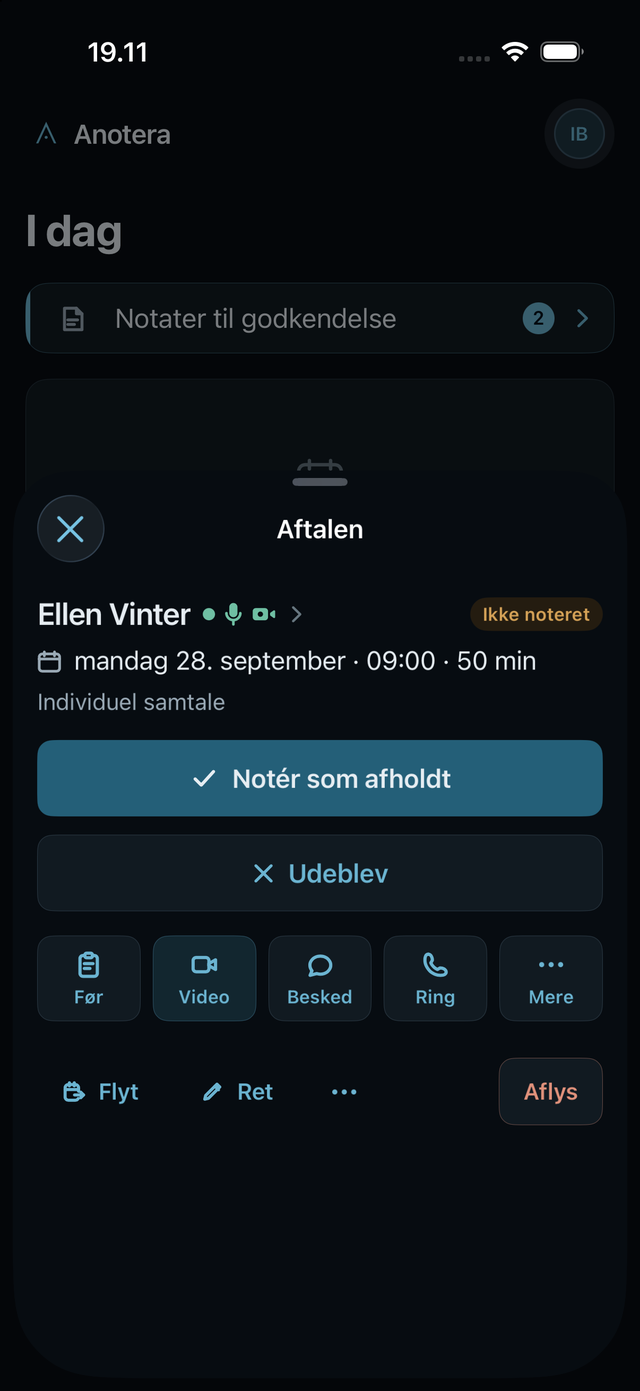
Toccando un appuntamento si apre un foglio che non va mai scorso. In alto chi, quando e cosa. Poi l’unico pulsante pieno: Avvia la seduta. Sotto, una fila di pulsanti rotondi con una parola ciascuno, come fa iOS su una scheda contatto — l’occhio trova la forma, la parola toglie il dubbio.
- Prima apre la lavagna prima della seduta. Video apre la videoseduta o trasforma l’appuntamento in una.
- Link manda il link video al cliente via SMS, e-mail o come messaggio nel sistema — si sceglie il canale, ed è inviato. Nessun «sei sicuro».
- Messaggio, Chiama e SMS vanno dritti al cliente. Il numero viene dalla scheda; non si digita mai.
- In basso ciò che cambia l’appuntamento: Sposta, Modifica, In video / In presenza — e Annulla, rosso perché è l’unico che non si annulla con un tocco.
- Dopo: Svolta o Assente, un tocco, e i numeri tornano.
- Il tema scuro segue il telefono. Ogni colore è disegnato per entrambi — non invertito.


Durante la seduta: una schermata, uno sguardo
Il telefono è sul tavolo. Lei lo guarda due o tre volte in un’ora, ogni volta con una sola domanda. Per questo la schermata durante la seduta è solo questo: l’orologio, più grande — tempo trascorso e tempo rimanente della seduta prevista — due stati silenziosi che dicono se sta trascrivendo e se sta segnando in questo momento, le ultime righe della trascrizione, per vedere che le parole arrivano, e chi viene dopo. In basso, l’unico pulsante che c’è.
- L’ora e l’appuntamento in alto; nessuna barra di navigazione, nessuna uscita per sbaglio — solo il pulsante di stop, che chiede una volta di più.
- L’anello intorno al pulsante rosso è il tempo: si riempie mentre la seduta procede e diventa dorato quando il tempo è superato.
- La trascrizione è una finestra di sette righe — le parole più recenti in basso, le più vecchie che sfumano. È da vedere, non da leggere; la trascrizione completa aspetta dopo, in sezioni.
- La segnatura è gialla mentre segna — attivata dall’orologio con il doppio tocco o con un tocco qui. Il numero è il conteggio delle segnature nella seduta.
- Lo schermo non si spegne durante la registrazione, e l’audio non lascia mai il dispositivo.


La cartella, come serve cinque minuti prima
Prima della seduta è una lavagna: l’ultima nota, ciò che avete concordato la volta scorsa, gli ultimi questionari del cliente e ciò che è successo da allora — messaggi, un orario spostato, una disdetta. Si legge in tre minuti in sala d’attesa e si entra con il filo in mano.
- La scheda del cliente ha la stessa fila di azioni dell’appuntamento: Messaggio, Chiama, SMS, Percorso e Relazioni. Stessa forma nello stesso posto, in tutta l’app.
- Percorso è la linea del tempo: ogni seduta, ogni questionario, ogni lettera — e un riepilogo per mese.
- Relazioni è il diagramma delle persone di cui il cliente parla, ricavato dalla cartella e corretto dallo psicologo.
- Invii e autorizzazioni con le sedute contate, tutori con consenso, certificati e lettere con limiti su ciò che possono dire — tutto sulla scheda del cliente.
- Questionari: WHO-5, PHQ-9 e GAD-7 si mandano al cliente con un tocco e tornano come numeri sulla linea del tempo.


Niente che possa leggere chi trova il telefono
L’app si blocca da sola quando la si lascia e si apre con Face ID o codice. La chiave di cifratura sta nell’enclave sicura del telefono e non la lascia. La cartella si scarica quando va letta e non resta sul telefono dopo.
- Messaggi è il canale dello studio verso il cliente: una conversazione per cliente, con ricevuta di consegna e lettura. Non SMS, non e-mail — a meno che non li scegliate.
- L’app sa su cosa gira: se l’iPad non ha un blocco, dice «l’iPad», non «il telefono» — e lo dice prima che si apra una cartella.
- Dal telefono non si esporta nulla. Le esportazioni si fanno dalla scrivania, dove vengono registrate.
- Una lingua per file: danese, inglese e italiano, scelta nell’app, indipendente dalla lingua del telefono.
iPad
L’agenda e la cartella, con spazio per lavorare
L’iPad è la scrivania quando non si è seduti a una. Stessa app, ma lo schermo è abbastanza grande perché agenda e appuntamento stiano fianco a fianco, e perché la cartella si legga come un documento e non come uno scorrimento da telefono. Oggi ha l’elenco a sinistra e il prossimo appuntamento aperto a destra — con Avvia la seduta e tutta la fila di azioni, senza un tocco prima.

La settimana in cui si può dipingere
L’agenda settimanale mostra orari, pause e appuntamenti, e si guida con due dita: due dita scorrono, un dito dipinge un nuovo appuntamento nello spazio libero. Così non si è mai in dubbio se si sta spostando l’agenda o prenotando.
- Un nuovo appuntamento chiede prima cos’è — cliente, blocco, altro — e poi solo ciò che serve.
- Appuntamenti ricorrenti: ogni settimana, ogni due, tre o quattro settimane, oppure lo stesso giorno della settimana ogni mese — per un certo numero di volte, fino a una data o fino a nuovo avviso. Le sovrapposizioni si vedono prima che venga creato qualcosa; una singola volta si può spostare o disdire da sola o come «questa e tutte le future», e il cliente riceve una sola conferma per l’intera serie.
- L’appuntamento si apre come foglio sopra l’agenda, nella stessa forma che su iPhone. Ciò che si è imparato in un posto vale nell’altro.
- Più terapeuti, più agende, una settimana.
- Orari di apertura e pausa dopo ogni seduta si impostano una volta e valgono per la prenotazione sul sito.

La scheda del cliente, leggibile a distanza
Anagrafica, percorso, invio, consenso e pagante su una schermata. Le azioni stanno come su iPhone, in fila sotto il nome. La linea del tempo e il diagramma delle relazioni si aprono di fianco, non sopra.
- Il consenso alla registrazione si prende qui, una volta, con data e chi lo ha preso. È per questo che Avvia la seduta, dopo, è un tocco.
- Questionari, lettere, certificati e autorizzazioni del cliente — le stesse liste della scrivania, le stesse regole.
- Nessun cliente con cartella si può cancellare. Si chiude un percorso.


Il modulo di consenso lo scrive lo studio stesso
Sotto Studio › Impostazioni › Modulo di consenso c’è il modulo a cui risponde il cliente: sei punti fissi legati tra loro come nella realtà — la nota con IA sotto la registrazione, supervisione e didattica sotto il video — e quelli dello studio. Lo studio sceglie quali includere e che cosa dicono. Inviato come link, il cliente firma con il dito sul proprio telefono; «Firma qui» porge invece l’iPad attraverso il tavolo. Entrambe le vie finiscono in un modulo di consenso in PDF sulla scheda del cliente, firma inclusa, e il cliente riceve la propria copia. Un tocco sul modulo mostra il PDF; «⋯» lo condivide — Mail, Messaggi, AirDrop, File, Stampa — o invia di nuovo una copia al cliente con l’e-mail dello studio. Quando il consenso sta per compiere due anni (la scadenza segue il paese dello studio), l’app lo dice un mese prima, e «Aggiorna consenso» invia di nuovo il modulo.
- Nulla è spuntato in anticipo. Il cliente risponde da sé sì o no a ogni punto, e un no viene salvato per intero, come un sì. «Non richiesto» non è lo stesso che no.
- Chiedere ciò che manca. Sulla scheda ogni punto sta con la sua risposta — Sì, No, Non richiesto o In attesa di risposta. Un tocco su «Non richiesto» apre il foglio con solo quel punto. Le spunte ne scelgono diversi: i punti su cui il cliente non è stato interpellato sono già spuntati, e «Chiedi sui punti scelti» invia solo quelli. Il cliente vede solo i punti scelti — e ciò su cui poggiano, se non ha già detto sì — e le sue risposte precedenti restano valide.
- Sei punti fissi — conservazione della cartella clinica, registrazione, nota scritta con l’aiuto dell’IA, registrazione video e i due scopi del video, supervisione e didattica — e fino a dodici propri dello studio, per esempio i promemoria via SMS. Tutti possono avere la formulazione dello studio, e tutti e sei sono inclusi fin dall’inizio, anche il video. La conservazione è sempre inclusa; gli altri si possono attivare o disattivare, e un punto può esserci solo se c’è ciò su cui poggia: se si disattiva il video, supervisione e didattica lo seguono. Un punto può richiedere una risposta — sì o no — nei moduli inviati come link.
- Se il cliente ha detto no alla registrazione, un sì al video o alla didattica non può essere salvato: lo impedisce il servizio, non solo lo schermo.
- Se domani cambiate la formulazione, vale solo per i moduli inviati dopo. Quando il modulo è inviato come link, le parole che il cliente ha letto vengono salvate insieme alla risposta.
- L’anteprima mostra il modulo salvato come lo vede un cliente adulto sul link. Lo stesso modulo si costruisce nell’app e nella console sul sito.
- Se il cliente ha meno di 15 anni (l’età in Danimarca — o avete valutato che un giovane non sia in grado di farlo da solo), risponde un adulto con responsabilità genitoriale, e il modulo va al telefono o all’e-mail personali dell’adulto — non a quelli del minore. Un no si può sempre annotare, anche quando il consenso deve darlo un adulto. Occorre che la data di nascita sia sulla scheda.


Consensi specifici: quando qualcosa deve andare a un altro
Quando una relazione deve andare al comune, un aggiornamento sullo stato clinico al medico o una descrizione alla scuola, si chiede prima al cliente — ogni volta. Un consenso specifico vale per un destinatario e una sola volta, e scade da sé: per impostazione predefinita 30 giorni, 180 al massimo, dalla creazione.
- Si sceglie il destinatario, si scrive che cosa viene condiviso e, se si vuole, perché — e il testo che il cliente deve leggere compare subito, con le parole che vedrà davvero (nel testo del cliente, in danese o inglese).
- I vostri modelli. In alto si sceglie un destinatario o uno dei modelli dello studio. Il testo si può adattare al caso concreto, e «Salva come modello …» lo conserva per il prossimo cliente — con i campi così come sono, mai con il nome o i dati del cliente. I modelli stanno in Studio › Impostazioni › Modulo di consenso: nuovo, modifica ed elimina.
- Quattro modi di rispondere: un link al numero o all’e-mail sulla scheda; qui nella stanza, sul dispositivo dello studio; a voce; oppure su carta. Un sì a voce è la prova più debole, e l’app lo dice quando lo si sceglie.
- Un link mandato alla persona sbagliata si può ritirare prima che riceva risposta. Un no viene salvato con la stessa cura di un sì, e un no più recente allo stesso destinatario sostituisce un sì precedente.
- Senza un consenso valido, nessuna lettera. Una lettera al comune, al medico o alla scuola non si può redigere finché non c’è un consenso valido per quel tipo di destinatario — un consenso specifico o uno permanente più vecchio. Quando una lettera si basa su un consenso specifico, questo risulta «usato» quando la lettera viene creata.
- Nulla viene sovrascritto o cancellato. I consensi usati, scaduti e ritirati restano nell’elenco con il loro stato, e il servizio registra anche chi ha dato il consenso e chi lo ha inserito.
- Se riguarda un minore (in Danimarca, sotto i 15 anni, o un giovane che lo psicologo ha valutato per iscritto incapace di gestirlo da solo), a dare il consenso è l’adulto con responsabilità genitoriale: «Riguarda Malte. Lei dà questo consenso come genitore o tutore di Malte — non è Malte a rispondere.» Il link va al telefono o all’e-mail personali dell’adulto — non a quelli del minore. Se sulla scheda non c’è nessun adulto, il consenso non si può creare. Occorre che la data di nascita sia sulla scheda.


La gestione: numeri, lista d’attesa, prestazioni, fatture
Sotto Studio c’è lo studio: numeri, lista d’attesa, prestazioni e tariffe, paganti e fatture, strumenti, modelli, registrazioni, agende, orari — e le chiavi API dello studio. Le stesse schermate della scrivania, disegnate per stare in mano.
- Numeri: occupazione, assenze, l’imbuto dal contatto alla prima seduta, durata dei percorsi, margine per prestazione — con la freccia che dice da che parte va.
- Lista d’attesa che si gestisce da sola: un posto libero viene offerto al prossimo, che risponde con un tocco.
- Fatture con EAN e invio a «danmark»; ricevute e note di credito; chi paga quando non è il cliente.
- Fatturazione automatica: una regola per tipo di pagante — chi paga di tasca propria, compagnie di assicurazione, comune/regione/Stato, altri paganti — dice quando una seduta svolta diventa una fattura, e se nasce come bozza o già contabilizzata: una fattura per cliente, una cumulativa per compagnia, oppure solo un riepilogo per le compagnie che liquidano da sé. Non succede nulla finché lo studio non ha impostato una regola, e non viene inviato nulla finché «invia» non è attivato; ciò che l’automatismo fa è scritto in un registro. Costruito, non in servizio.
- Strumenti e modelli: i modelli di nota dello studio e le fonti su cui la bozza può basarsi.
- Registrazioni: cosa c’è, e per quanto resta.
- Trasloco da EasyPractice/Terapeutbooking — o da un altro sistema: clienti, appuntamenti e note si importano con la chiave API dello studio, che viene cancellata dopo, oppure da file di esportazione. Di più sul cambio di sistema.
Apple Watch
L’orologio: avvia e segna senza toccare uno schermo
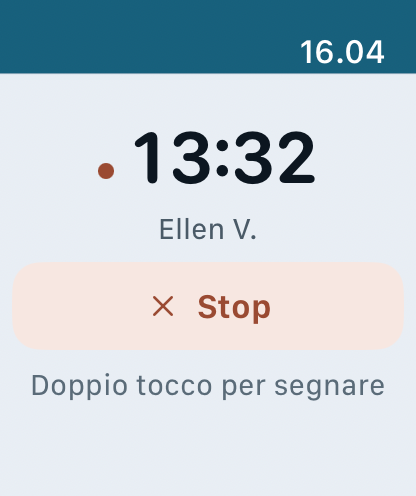
La cosa più importante che fa l’orologio è non essere uno schermo tra lo psicologo e il cliente. Non si deve tirare fuori un telefono per avviare una seduta, e non si deve scrivere nulla per ricordare che è appena successo qualcosa di importante. L’orologio fa entrambe le cose con un tocco che nessuno nota.
Avvia la seduta dal polso
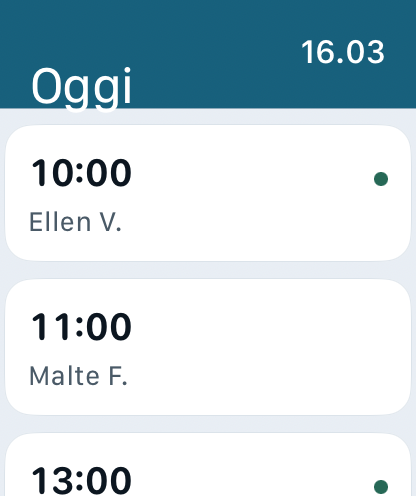
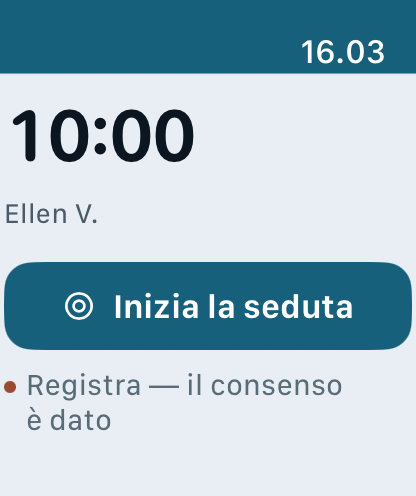
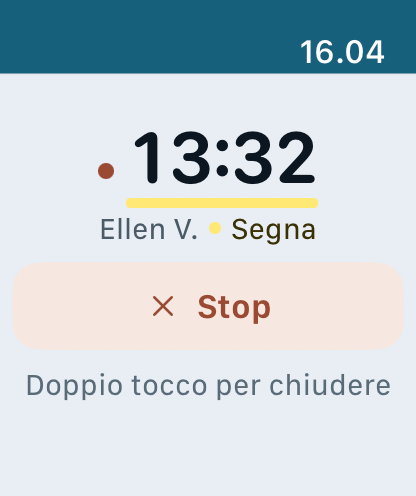
L’orologio mostra la giornata e il prossimo appuntamento. Un tocco su Avvia la seduta, e il telefono in tasca o nel cassetto comincia a registrare. Il pulsante c’è solo se il cliente ha dato il consenso sulla scheda; se manca, l’orologio lo dice e rimanda al telefono — un consenso di sette righe non si prende su 45 millimetri. Durante la seduta il quadrante mostra il tempo trascorso e un punto rosso discreto. Nient’altro.
- L’orologio è un telecomando. Non c’è chiave, cartella né trascrizione sopra. Se si perde l’orologio, si è perso un orologio.
- I nomi sono abbreviati — «Ellen V.» — e solo per gli appuntamenti del giorno.
- Il telefono non deve stare in mano. Può stare nella borsa, con lo schermo spento; l’orologio gli parla lo stesso.
- Se il telefono non è vicino, l’orologio lo dice invece di fingere.
- Se l’iPad è sul tavolo della stanza, può essere lui a registrare: una pressione breve avvia sul dispositivo predefinito dello studio (telefono o iPad, impostato nell’app), una pressione lunga lascia scegliere — e l’orologio mostra chi ha risposto.
Doppio tap: segna il punto — senza toccare l’orologio
A metà seduta succede qualcosa che si vorrà rivedere: la resistenza sale, il cliente si stacca, qualcosa passa. Non ci si può fermare a scriverlo. Allora si tocca due volte indice contro pollice — il doppio tap di Apple Watch — e da quel momento la seduta è segnata. Un altro doppio tap chiude il segno. In una seduta ci possono essere tutti i segni che servono. Non c’è un pulsante da cercare né una corona da girare: niente succede per sbaglio, e il cliente non vede nulla.
- Un segno è tempo, non un giudizio: dal secondo 812 al secondo 934. Si sa che sta succedendo qualcosa senza dover ancora dire cosa.
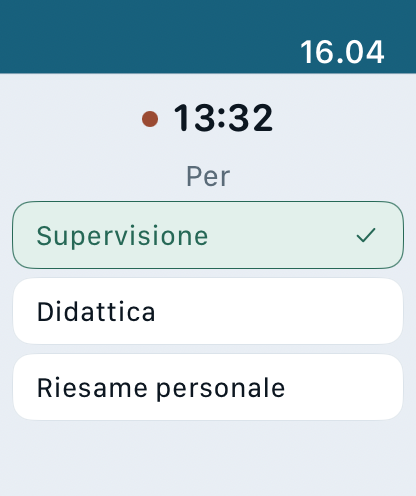
- Quando il segno si chiude, l’orologio chiede per dieci secondi: Supervisione, Didattica o Proprio? Un tocco, o si lascia stare — e si sceglie dopo.
- I segni finiscono nella trascrizione e nel video, se c’è. In supervisione si salta dritti al punto — nel testo o nel filmato — invece di riavvolgere.
- L’orologio conferma con una piccola vibrazione, così si sente che ha preso senza guardare. Lo schermo mostra solo lo stato — una riga gialla da evidenziatore sotto il tempo mentre segna. Non c’è nessun pulsante.
- Messo dall’orologio o dallo schermo — si conserva, così si vede da dove è venuto un tocco. Per nient’altro.


La trascrizione in sezioni — quelle segnate gialle e aperte
Un’ora sono 8.000 parole. Nessuno le legge da cima a fondo, e nessuno deve. Dopo, la trascrizione è in sezioni: ciò che è stato segnato è una sezione a sé — gialla, aperta, con ora e scopo — e il resto è ripiegato dietro la prima riga. In alto, l’elenco dei segni che salta dritto a ciascuno.
- Stesse sezioni, stessi numeri su iPhone, iPad e scrivania. «Sezione 7» è la sezione 7 ovunque — anche in supervisione.
- Cerca nella trascrizione e le sezioni che corrispondono si aprono. Apri tutto per leggere; chiudi per trovare.
- I segni portano il tempo della seduta e saltano al punto nel video, se c’è.
- La trascrizione è la fonte: se la nota dice qualcosa che non si riconosce, è qui che si guarda.
Etichette
Un tema sulla seduta — così si ritrova
Un segno dice quando. Un’etichetta dice cosa. Dopo la seduta lo psicologo mette i temi dello studio: alta resistenza, fragilità, dissociazione, dissonanza cognitiva, breakthrough, somatizzazione, transfert. La lista è libera; la fa lo studio, e quelle predefinite sono solo un punto di partenza.
- Per la supervisione: «trovami un punto in cui ho lavorato con alta resistenza e il paziente si è dissociato». La ricerca va tra i clienti o dentro uno solo, per etichetta e per scopo, e risponde con casi — data, cliente, etichette, quanti segni, quanto tempo — non con contenuti. Il caso si apre dopo, e lì c’è controllo d’accesso e traccia.
- Per la didattica: i segni con scopo Didattica si raccolgono a parte, così una serie di esempi si trova per una giornata di corso — pseudonimizzata, come lo è sempre il foglio di supervisione.
- Per il proprio riesame: ciò che si vuole rivedere da soli, senza che debba andare a nessun altro.
- Il foglio di supervisione si costruisce sempre senza nomi. Se un nome passa, il server rifiuta di fare il foglio — e lo registra.
È a questo che servono orologio, doppio tap ed etichette: che ciò che è successo in seduta si ritrovi tra tre mesi, quando la memoria non c’è più — senza che nessuno abbia scritto nulla nel frattempo.
E tutto il resto
Uno studio solo, ovunque lo si apra
- Videosedute nell’app — la seduta si può registrare e segnare come una in presenza.
- Messaggi con ricevuta, SMS ed e-mail dallo stesso pulsante.
- Invio a Sygeforsikringen «danmark» e fatture con EAN.
- Questionari, lettere, certificati e autorizzazioni.
- L’API aperta, con le stesse rotte di Terapeutbooking — la documentazione è su /api/, e le chiavi si fanno nell’app.
- Danese, inglese e italiano — una nuova lingua è un file.
L’app è costruita e gira in uno studio. Non è ancora sull’App Store; gli studi con accesso anticipato la ricevono tramite TestFlight. Ogni parte del sistema, con lo stato · Accesso anticipato.
Cosa l’app conserva sul dispositivo, cosa invia e quali permessi chiede: Privacy nell’app.